
Windows10 付属のメールソフトの設定
⇒メールソフトの設定をする前に、設定に必要な情報をご確認ください。
新規アカウントを追加する
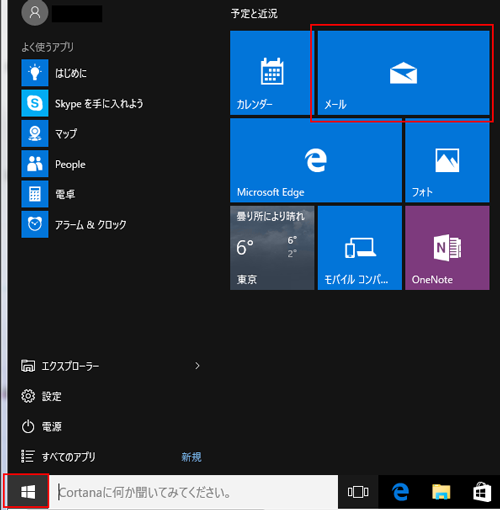
1 ウインドウズアイコンをクリックし、スタートメニューから【メール】をクリックします。
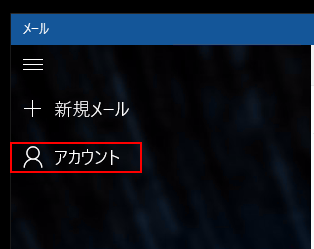
2【アカウント】をクリックします。
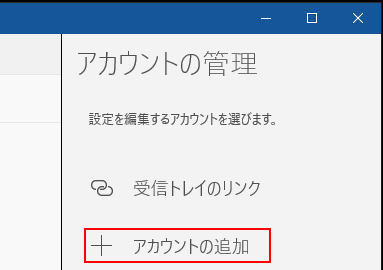
3アカウントの管理画面から【アカウントの追加】をクリックします。
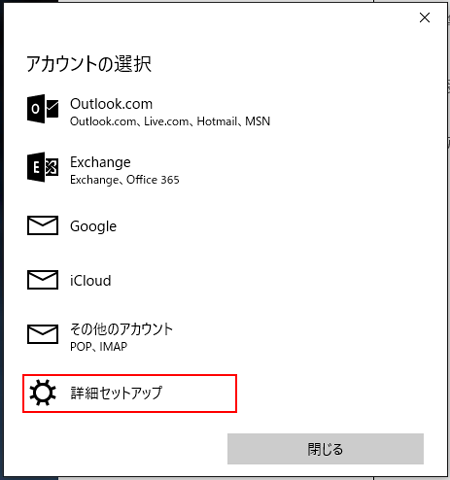
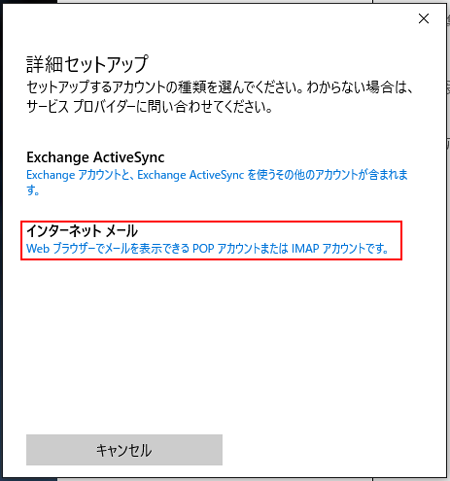
4アカウントの選択画面から【詳細セットアップ】をクリックします。
5 【インターネット メール】をクリックします
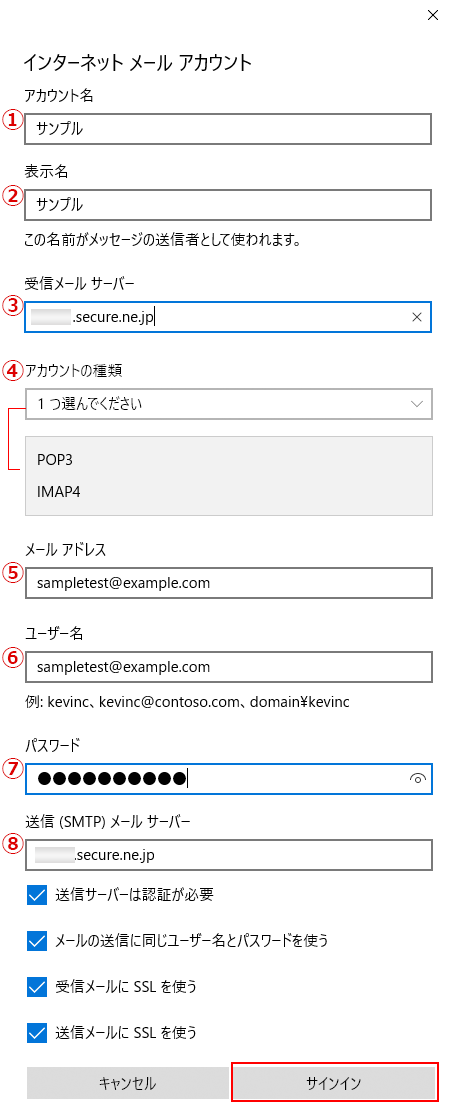
6 必要情報を入力して、〔サインイン〕をクリックします。
③と⑧に入力するサーバー名の確認方法
サーバー名は、お渡しした設定情報ファイルに記載しております。
サーバー名は、お渡しした設定情報ファイルに記載しております。
| 入力項目 | |
| ①アカウント名 | 任意でご入力いただけます |
| ②表示名 | 任意でご入力いただけます |
| ③受信メールサーバー | サーバー名を入力してください |
| ④アカウントの種類 | POP3、IMAP4 のいずれかを選択してください |
| ⑤メールアドレス | ご登録するメールアドレスを入力してください |
| ユーザー名 | ご登録するメールアドレスを入力してください |
| ⑦パスワード | メールアカウント作成時に設定したパスワードを入力してください。 |
| ③送信メールサーバー | サーバー名を入力してください |
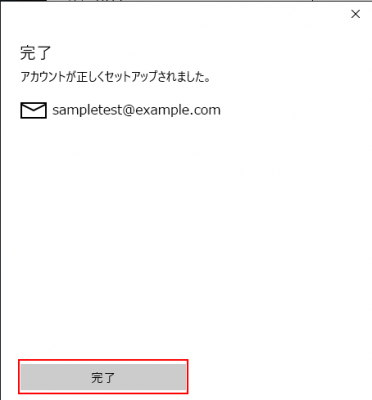
7 正しくセットアップされたのを確認したら【完了】をクリックします。
SSL による暗号化を使わない場合
SSL による暗号化を使わない場合は、以下の方法で設定してください
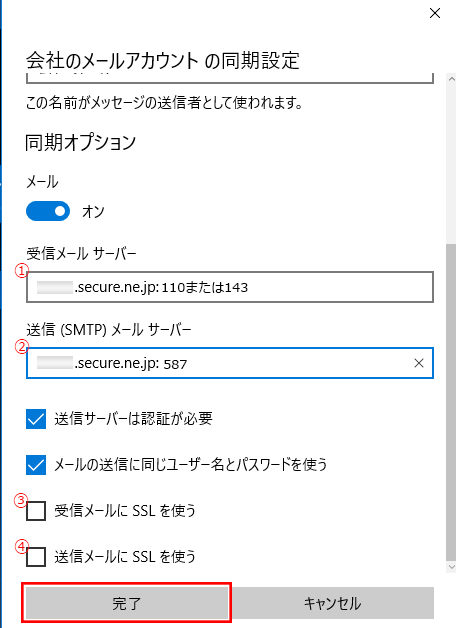
| 入力項目 | |
| 受信メールサーバー | 末尾のポート番号を【POP3 の場合は 110】【IMAP の場合は 143】にしてください |
| 送信メールサーバー | 末尾のポート番号を 587 にしてください |
| 受信メールに SSL をつかう | チェックをはずしてください |
| 送信メールに SSL をつかう | チェックをはずしてください |

