iPad iOS の設定
⇒メールソフトの設定をする前に、設定に必要な情報をご確認ください。
アカウントを追加する
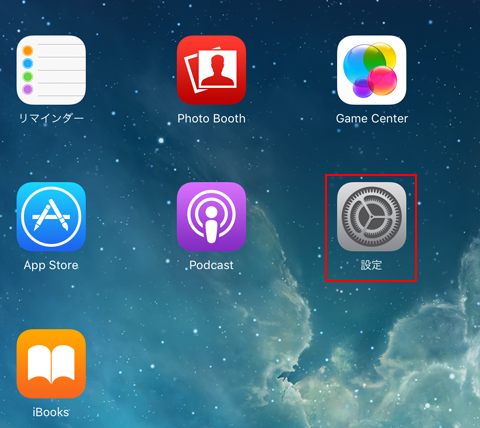
1 ホーム画面で【設定】を押します。
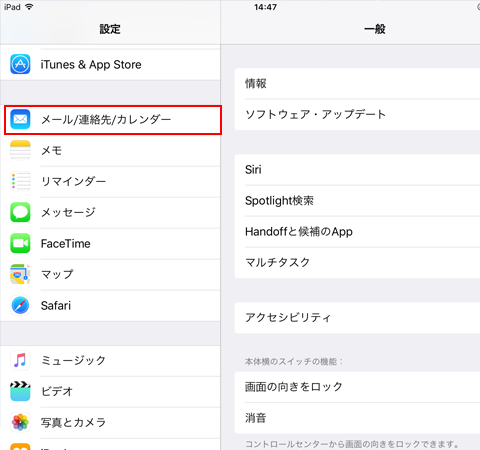
2 【メール/連絡先/カレンダー】を押します。
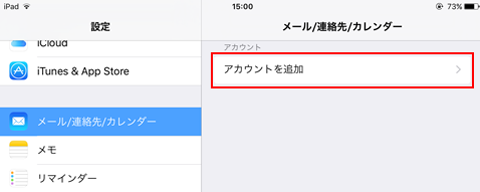
3 【アカウントを追加】を押します。
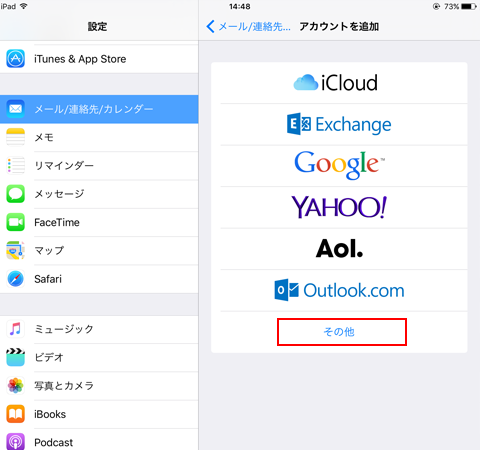
4 メールソフトを選択する画面が表示されますので【その他】を押します。
5 名前、メールアドレス、パスワードを入力し【次へ】を押します。
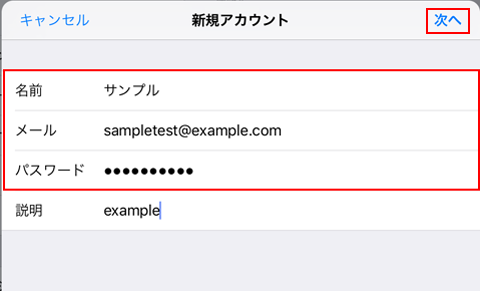
| 名前 | メールの送信者として表示される名前です。 |
| メール | 登録したいメールアドレスを入力します。 |
| パスワード | 設定したパスワードを入力します。 |
6 以下の画面で必要情報を入力し【次へ】を押してください。
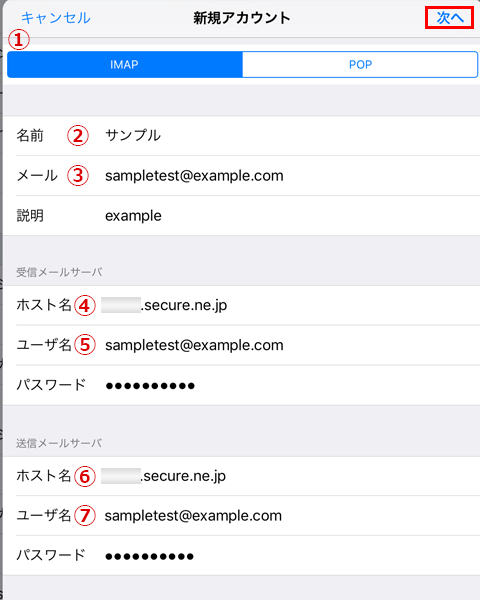
④と⑥に入力するサーバー名の確認方法
サーバー名は、お渡しした設定情報ファイルに記載しております。
サーバー名は、お渡しした設定情報ファイルに記載しております。
| 入力項目 | |
| ①IMAP と POP | どちらかを選択してください。 |
| ②名前 | メール送信時に表示される名前です。 |
| ③メール | ご登録するメールアドレスを入力してください |
| ④ホスト名 | サーバー名を入力してください |
| ⑤ユーザ名 | ご登録するメールアドレスを入力してください |
| ⑥ホスト名 | サーバー名を入力してください |
| ⑦ユーザ名 | ご登録するメールアドレスを入力してください |
7 メールを【オン】の状態にして【保存】を押します。
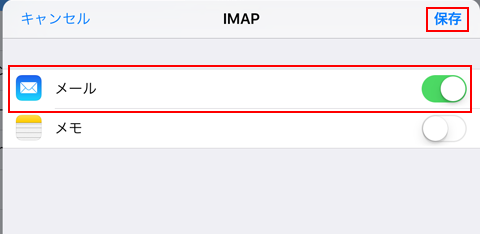
8 メールアカウントが追加されているのを確認できたら、設定完了です。
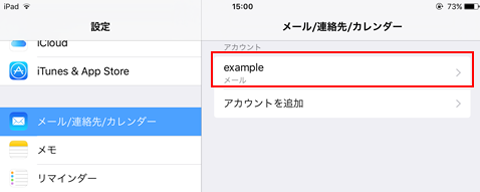
SSL による暗号化を使わない場合
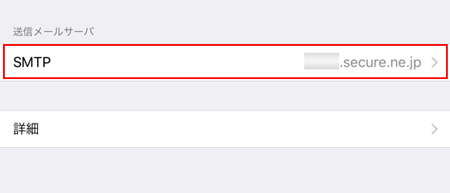
1 メールアカウントの設定画面で【SMTP】を押します。
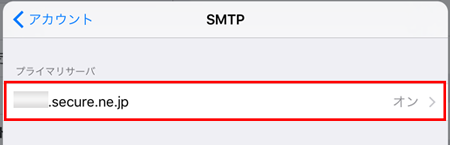
2 変更したいアカウントを押します。
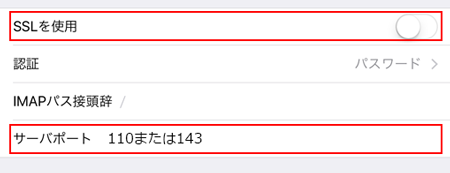
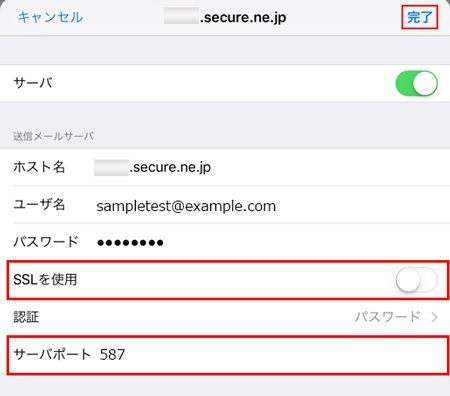
3 SSL を使用を【オフ】にして、サーバポートを【587】に変更して【完了】を押します。
4 メールアカウントの設定画面で【詳細】をクリックします
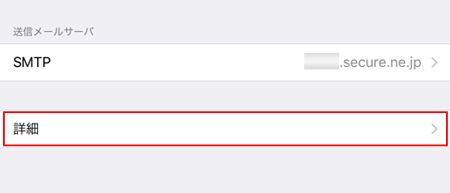
5 SSL を使用を【オフ】にして、サーバーポートを【POP3 の場合は 110】、【IMAP の場合は 143】に変更します。