Becky! の基本設定
⇒メールソフトの設定をする前に、設定に必要な情報をご確認ください。
POP3/IMAP/SMTP 方法
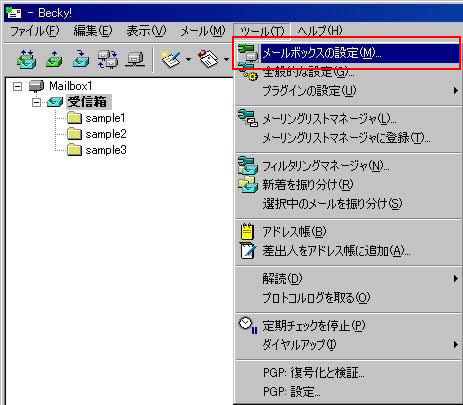
1 Beckyを起動し、メニューバーの【ツール】から【メールボックスの設定】をクリックします
2【基本設定】タブを選択し、各項目を入力します。
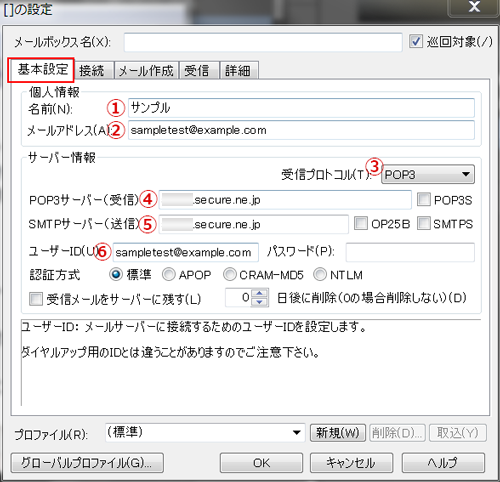
④と⑤に入力するサーバー名の確認方法
サーバー名は、お渡しした設定情報ファイルに記載しております。
サーバー名は、お渡しした設定情報ファイルに記載しております。
| 入力項目 | |
| ①名前 | 任意でご入力してください |
| ②メールアドレス | ご登録するメールアドレスを入力してください |
| ③受信プロトコル | POP3 か IMAP4 をお選びください |
| ④POP サーバー(受信) | ご契約のサーバー名を入力してください |
| ⑤SMTP サーバ(送信) | ご契約のサーバー名を入力してください |
| ⑥ユーザー ID | ご登録するメールアドレスを入力してください |
| ⑦パスワード | メールアカウント作成時に設定したパスワードを入力してください。 |
3 SMTP 認証 にチェックをいれ、LOGIN、PLAIN、にチェックをいれます
※SMTP は 587 で使用してください。
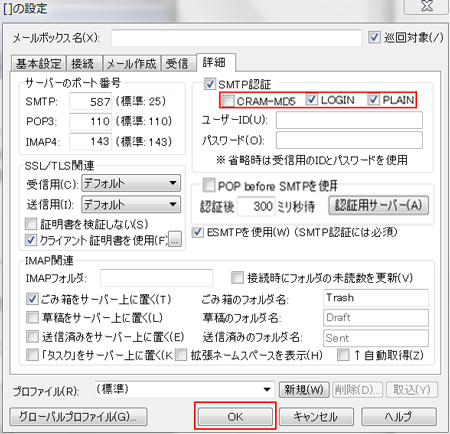
LOGIN、PLAIN にチェックを入れてください
ACE01プランのバージョンによって、CRAM-MD5 は利用できません。
※af***.secure.ne.jp、ak***.secure.ne.jpでは利用出来ません。
POP over SSL、SMTP over SSL の設定方法
1 Becky を起動し、メニューバーの【ツール】から【メールボックス】をクリックします。
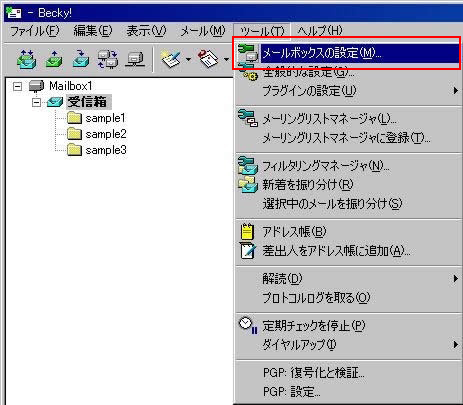
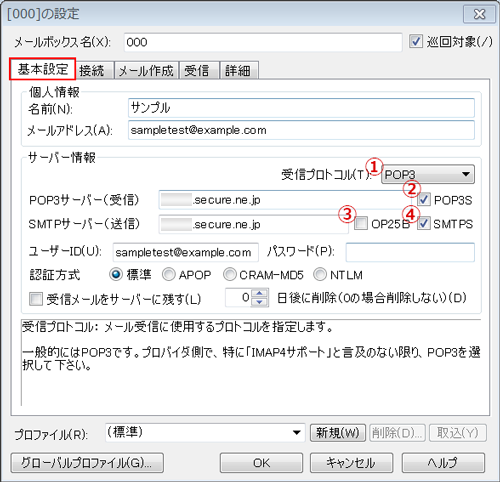
2 [基本設定]タブを選択し、設定済みのメールアカウントを変更します。
| 入力項目 | |
| ①受信プロトコル | POP3 を選択します |
| ②POP3S | チェックをいれます※ |
| ③OP25B | チェックをはずします |
| ④SMTPS | チェックをいれます※ |
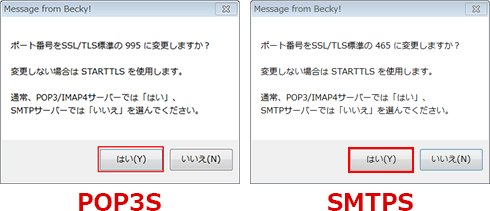
※POP3S、SMTPS にチェックを入れると、それぞれ下記の画面が表示されますので、いずれも【はい】をクリックしてください
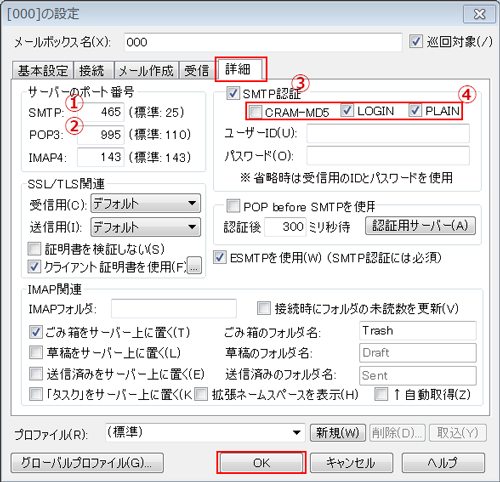
3 [詳細]タブを選択し、必要情報を入力して【OK】をクリックします。
| 入力項目 | |
| ①SMTP | 465 を入力してください 手順 2 で【はい】を選択した場合、自動的に入力されています。 |
| ②POP3 | 995 を入力してください 手順 2 で【はい】を選択した場合、自動的に入力されています。 |
| ③SMTP 認証 | チェックをいれます |
| ④ | LOGIN、PLAIN にチェックを入れてください ACE01プランのバージョンによっては、CRAM-MD5 は利用できません。 |
IMAP over SSL、SMTP over SSL の設定方法
1【Becky を起動し、メニューバーの【ツール】から【メールボックス】をクリックします。
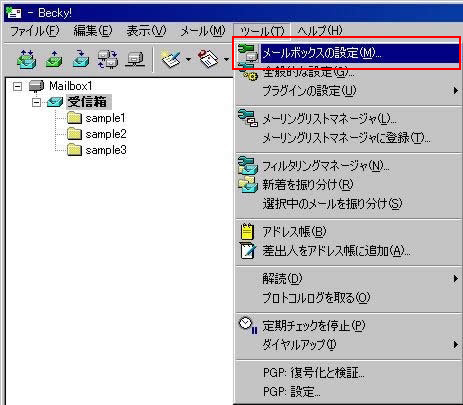
2 [基本設定]タブを選択し、設定済みのメールアカウントを変更します。
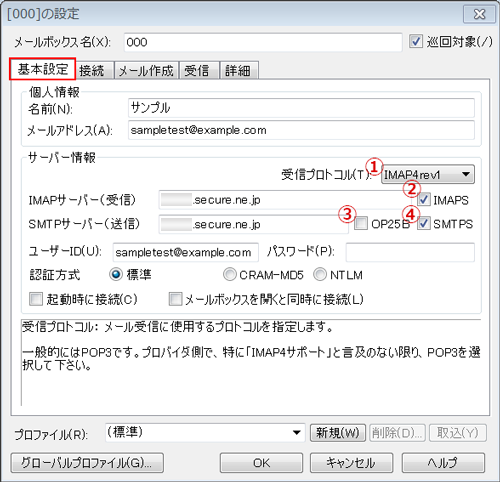
| 入力項目 | |
| ①受信プロトコル | IMAP4 を選択します |
| ②IMAPS | チェックをいれます※ |
| ③OP25B | チェックをはずします |
| ④SMTPS | チェックをいれます※ |
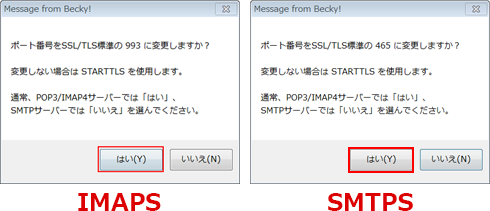
※IMAPS、SMTPS にチェックを入れると、それぞれ下記の画面が表示されますので、いずれも【はい】をクリックしてください
3 [詳細]タブを選択し、必要情報を入力して【OK】をクリックします。
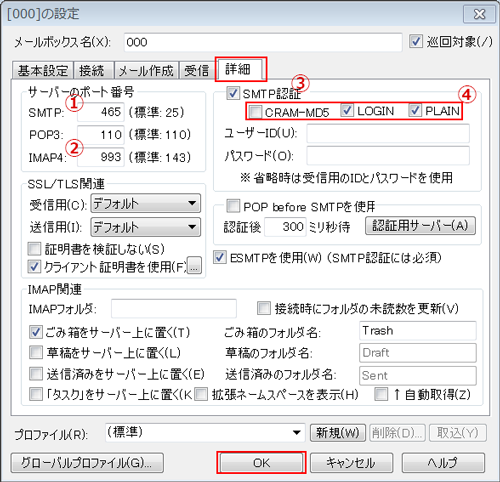
| 入力項目 | |
| ①SMTP | 465 を入力してください 手順 2 で【はい】を選択した場合、自動的に入力されています。 |
| ②IMAP4 | 993 を入力してください 手順 2 で【はい】を選択した場合、自動的に入力されています。 |
| ③SMTP認証 | チェックをいれます |
| ④ | LOGIN、PLAIN にチェックを入れてください ACE01プランのバージョンによっては、CRAM-MD5 は利用できません。※ |
※af***.secure.ne.jp、ak***.secure.ne.jpでは利用出来ません。